【FPかぶで、酢漬けを作りました】
還暦にして歯を矯正中ですが、硬いものが食べられなくなっています。
今日は、フードプロセッサーで刻んだかぶを酢漬けにしました。
かぶの酢漬けは大好きなメニューです。
がんばって薄いイチョウ切りにしているつもりですが、それを噛むことも頭に響いて苦痛になって来ました。
やむなく、生のかぶをフードプロセッサーで切り刻み、FP(フードプロセッサー)かぶにして酢漬けにしました。
写真を見ると、ご飯のようですが、これはFPかぶです。
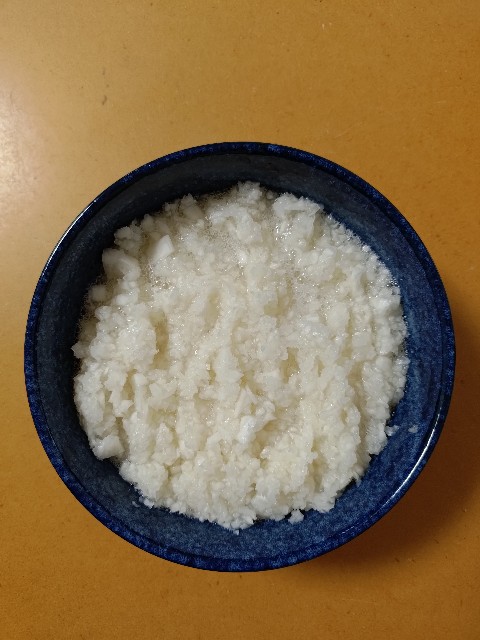
FPかぶをポリ袋に入れて、かぶの重量の0.6%の塩と25%の酢を入れます。
袋をしばって、24時間、冷蔵庫で冷やします。
楽しみにしながら、24時間後に食べてみると、激からでした。
ビリビリ、ビリビリ、大根もまっ青になるほどの辛さです。
かぶが辛いというイメージがなかった私はびっくりしました。
これは、やはり切り方に原因があるのではないでしょうか。
よくも、フードプロセッサーなんかで刻んだなー!!
ぜーったい、食べれんようにしてやるわ!!
かぶの怒りの声が聞こえて来るようです。
トホホ。
辛いものに弱い私は、2口くらい食べて、白旗をあげました。
こんなに食べられないものを作ってどうしようと思いながら…。
酢漬けを冷蔵庫に置いたまま、さらに24時間後、再び食べてみると、
なんと!!
今度は甘くおいしい、いつもの、かぶの酢漬けに戻っていました。
あー、よかった、よかった。
FPかぶの酢漬けは、48時間後に食べごろになるようです。
めでたし、めでたし。
【時間欠乏症の対処法】
時間欠乏症で苦しい時の対処法を色々、探していましたが、今にド集中するというのが最適解だなと思うようになりました。 気持ちも落ち着きますし、最終的な生産性も上がる気がします。
【北大の銀杏並木を案内することになりました】
2年前に札幌に引っ越して来た叔母のリクエストにより、北大の銀杏並木を案内することになりました。
実は私、北大の卒業生(大昔)で、かつ比較的、大学の近くに住んでいます。
けれど、今回の企画にあたって、北大の観光名所について全くわかっていないことに気づきました。
それなりに、わかっているつもりでしたが、さすがに銀杏並木に行って、はい、ここですだけでは不充分ですよね。
在学中も、今は亡き両親にキャンパスを案内するということもありませんでした。
両親からのリクエストもありませんでしたし、そんなことをするという発想すらありませんでした。
(天国にいる父母よ、親不孝な娘をお許しください)
今日はチラッと北大構内を探索しましたが、結構な数の観光客の方がいて、びっくりしました。
北大のインフォメーションメンターで、ガイドマップをもらって来たので、これから、にわか勉強を始めます。
当日は叔母たちと楽しく過ごしたいです。
kindle fireHD8の読み上げ機能をONにする方法
読みたい本がダウンロードできず、3日近く欲求不満な日々を過ごしていました。
某所へ行って、某所のWi-Fiとkindle fireHD8を接続して30秒くらいで問題は解決しました。
あまりに早い第一用件の解決に面喰って他の本の再ダウンロードは何となくゆるゆるになりましたが、1時間くらいの予定を30分で引き上げて帰宅することにしました。
帰り道で、イヤホンを耳にさして「さあ、聞きましょう!」と思って、kindle fireHD8に読みたかった本を出して真ん中をタップしたました。
私はkindle本の場合、ほとんど目で読むより耳で聞くことが多いのです。
ところが、いつも画面下に表れる音声(再生や停止、速度など)マークが現れません。
「えっ?この本、ダメなの?」と思いました。
稀にkindle本でも読み上げ機能に対応していないものもあるのです。
それでこれまで聞いたことのある別の本を画面に出して、真ん中をタップしてみました。
この本でも音声画面は現れませんでした。
そういえば、kindle本を読み上げにするために、もうひとつ操作があったような気がしますが、覚えていません。
画面の設定を見ましたが、それらしい項目も見当たりません。
3日間もお預けを喰ったのに、まだやることがあるのです。
怒っちゃいけないと自分をなだめてもなだめても、むんむん怒りのマグマが吹き上げて来るようでした。
こんなことなら、某所で耳読の設定までやればよかったのですが、後の祭りです。
とりあえず某所出入口では、さらにこの精神状態(笑)では、読み上げ機能をONにする方法を検索することも出来ないと諦めて帰路に就きました。
ここでは今後の自分のために、kindle fireHD8で読み上げ機能をONにする方法を記載しておきます。
参考にしたのは以下の記事です。
https://www.amazon.co.jp/gp/help/customer/display.html?nodeId=201829850
①読み上げてもらいたい本のページを画面に出す。画面右上の縦3つのドットマークをタップします。
②タップすると「その他機能」というアイコンが出るので、それもタップ。
③すると様々な機能が表示され、真ん中から少し下くらいにある「読み上げ機能」をONにします。
すると、先ほど私がやった画面真ん中をタップすると、下に音声再生マークが出るのでこれを押せばOKです。
聞けば簡単ですが、次回のトラブル時まで覚えていられる自信がないのでブログに残しておきます。
kindle fireHD8に kindle本がダウンロードできなくなった件
10月3日から購入したkindle本が、kindle fireHD8にダウンロードできなくなりました。
fireHD8に出るメッセージは「データ量が大きすぎてダウンロードできません」
そんなはずないでしょ!
ただの単行本ですけど、と思っても出来ないものは出来ません。
2日間悪戦苦闘して、最終的にAmazonカスタマーサポートからお電話をいただいてアドバイスをいただきましたが、ダメでした。
結論は、我が家のWi-Fiが悪いということらしいです。
「別のWi-Fiでお試しください」と言われてしまいました。
オペレーターの方の提案で一度、アカウントを白紙に戻してダウンロードを試すもダメで、kindle fireHD8の中はそれまでダウンロードできていた書籍も全て消えてしまいました。
良いWi-Fiにつなぎさえすれば復活するとは思いますが、我が家のWi-Fiは一体どうなってしまったのでしょうか。
そして別のWi-Fiをどうやって調達するか・・・。
あれこれ考え、本日、札幌市内の某所に行ってダウンロードして来ました。
某所のWi-Fiにkindle fireHD8を接続したら、「データ量が大きすぎてダウンロードできなかった」本は30秒くらいでダウンロードが完了しました。
あまりにも呆気ない幕切れに唖然としてしまいました。
Pixel3XLの辞書登録のやり方を記録しておきます
みなさん、こんにちは。
うきです。
4月末に購入したAndroidスマホのPixel3XLですが、今いちの日々を過ごしています(苦笑)。
最近のうんざりは、Gメールで送信済メールが表示されなくなったことです。
家にあるノートPCでは見られるので、放置していますが、そのうち何が起こっているのか対策してみます。
今日は単語登録のやり方を自分の備忘禄として記録しておきます。
iPhone7だと単語登録も簡単にできましたが、Pixel3XLは全然スムーズではありません。
それでも苦労して何度もググっては出来るようになったのです。
今年(2020年)の6月30日の日に某婦人科の待合室で、サクサク単語登録をした時の得意絶頂な気持ちは今も覚えています(笑)。
ところが最近、その登録通りに文字変換しないことに気づきました。
もう一度再登録しようかと思いましたが、やり方を思い出せません(汗)。
これ、私が悪いのでしょうけれど、ちょっと不満も残ります。
不満は二つです。
①登録から2ヶ月も経たないのに、登録通りに変換しない(何が起こったのでしょうか?)
②登録方法をぱっと思い出せない(脳が衰えた人間に厳しいやり方)
iPhone7の時は特に意識しなくても簡単に登録方法が覚えらえたのに、Androidだと色々なパターンがあって、ググるのもひと苦労です。
55歳の衰えた脳に、Androidは厳しいのかもしれません。
これから登録方法をもう一度探ってみます。
思い出しました、思い出しました。
登録は12マスのキーボードを出します。
そして左端の一番下の「あa1」と記入しているボタンを長押しします。
すると、こんな画面が表れます。
ーーーーーーーーーーーーーーーーーーーーーーーーーーーーーーーーーーー
← 設定
🌐 言語
= 設定
🎨 テーマ
A✔ テキストの修正
Y グライド入力
🎤 音声入力
📒 単語リスト
🔍 検索
< Gboardを共有
・・詳細設定
★ 評価のお願い
ーーーーーーーーーーーーーーーーーーーーーーーーーーーーーーーーーーーー
左端のマークは表示通りではないのですが、似たようなものを探してみました(笑)。たくさんの選択肢があって惑わされますが、選ぶのは、
『単語リスト』
です。
すると、なんとも愛想のない画面が出ます。
ーーーーーーーーーーーーーーーーーーーーーーーーーーーーーーーーーー
←単語リスト
単語リスト
ーーーーーーーーーーーーーーーーーーーーーーーーーーーーーーーーーーー
何も選択肢がなくて、「うっ」となりますが、とりあえず2つあるうち、下の
『単語リスト』
をタップ。
すると、またまた愛想なし画面。
ーーーーーーーーーーーーーーーーーーーーーーーーーーーーーーーーーーー
←単語リスト :
日本語
ーーーーーーーーーーーーーーーーーーーーーーーーーーーーーーーーーーー
またまた「うっ」となりますが、今度は「←単語リスト」の右端に縦3つに並んだドットが見えます。
同じ記号を出せないので、このブログでは縦つのドットになっていますが。
思わずドットをタップしてしまいますが、ここのドットは単語登録には関係がありません。がっかり。
続けて
『日本語』
をタップします。
ーーーーーーーーーーーーーーーーーーーーーーーーーーーーーーーーーー
←日本語 +:
〇〇〇
〇〇〇
〇〇〇
ーーーーーーーーーーーーーーーーーーーーーーーーーーーーーーーーーーー
すると、ここに来て、突如、私が過去に登録した単語がずらずらっと出て来ます。
〇〇〇の部分は正確には2行になっていて、上が登録単語、下がひらがなの読み方になっています。
そして、ここまで来れば新規登録は右上にある+マークを押せばいいとわかります。バンザイ!
『+』
終了です。
さあ、未来の私、単語入力のやり方を忘れたら、ここに戻って来ようね(笑)。
ここで6月30日に登録した単語もありました。
それは「底筋=ていきん」でした。
実は最近の私のマイブームは骨盤底筋なのです。
骨盤底筋ではなく、「底筋」とだけ登録していたので、「こつばんていきん」と入力しても上手く変換は出来ないですよね。
なるほど、なるほど。
私の登録の仕方も悪かったのかもしれません。
本日は「骨盤底筋=こつばんていきん」も新規登録しておきました。
めでたしめでたし。(^_^)
AppleID問題に再度取組みます
みなさん、こんにちは。
うきです。
今年の3月14日から、iPhone7、iPhone6、iPad miniのIDが認証されないという問題に苦しめられています。
iPhone6も、iPad miniももう使わないので転売したいと思っています。
転売するには初期化する必要がありますが、それが出来なくて困っています。
なぜ初期化出来ないかと言うと、iCloudから抜けることが出来ないからです。
特にiCloudに入った覚えもないのですが、抜けたいと思ってもパスワードやAppleIDが違うと難癖をつけられ、抜けさせてくれません(汗)。
3月14日から1ヶ月近く奮闘していましたが、解決できず、ほとほと困っています。
あれから色々考えましたが、上手く行かない原因は大きく2つあると思います。
1つは、問題が非常に複雑なことです。
端末が3台、ノートパソコンまで入れる機器は4台あり、AppleIDは2つあります。
AppleIDは、多分iPhone6とiPad miniが古いauメールになっていて、iPhone7は別の生きたメールアドレスです。
2つ目は、私のパスワード入力力の低さです。
入力力、ニュウリョクリョク?
と思われた方もいらっしゃるかもしれませんが、要は複数ある数字やアルファベットを何度も正確に入力する力のことです。
私はこの力が非常に弱いです。
例えば、数字列の487268
これを入力しなければならない時、慎重にやっているつもりでも、こんな風に入力してしまうことが多いのです。
487286
これはコールセンターに勤めていて気づきました。
だから、Appleからパスワード入力を求められても、自分で気づかないうちに間違って入力して却下されたことは多かったと思います。
以上を意識して再度、この問題に取り組みたいと思います。
